4.7 gem.
5842+ beoordelingen Bekijk alles
5842+ beoordelingen
Voor 16:00 besteld = dezelfde dag verzonden
14 dagen retour
NL
Particulier
Zakelijk


20/03/2026
Bambu Farm Manager: must have of overbodig?
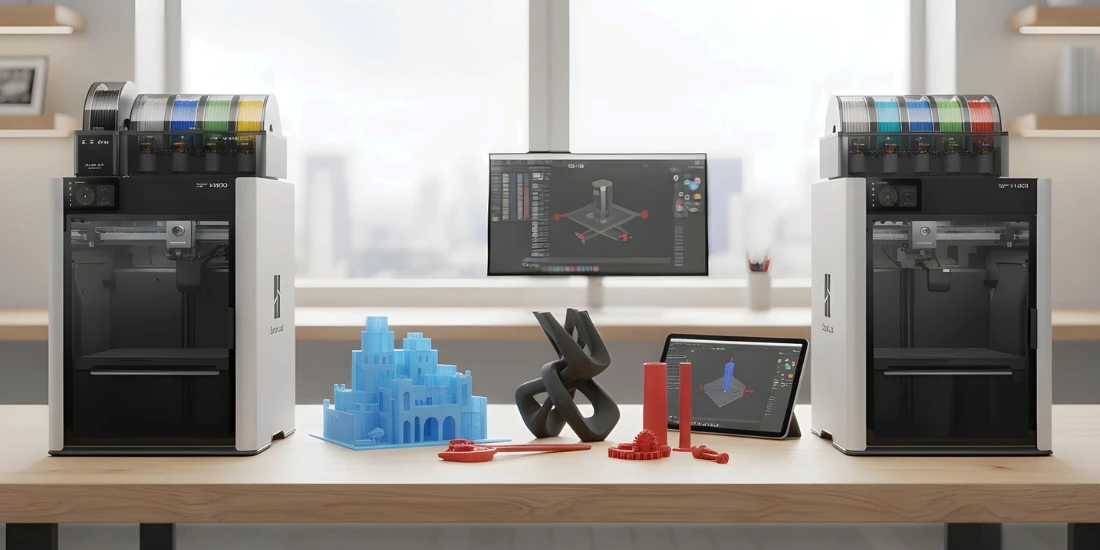
Bambu Farm Manager is een tool om een printfarm met meerdere Bambu printers te beheren. Je gebruikt Bambu Studio om te slicen, en Farm Manager om printtaken te plannen, in een wachtrij te zetten en gecontroleerd te starten. In dit artikel lees je wat het is, wanneer het handig is, hoe je begint en welke valkuilen je het vaakst tegenkomt.
Wat is Bambu Farm Manager?
Bambu Farm Manager is software waarmee je meerdere Bambu Lab 3D-printers centraal kunt beheren. In plaats van per printer in Bambu Studio een print te starten, werk je met een server en een client. Daarmee maak je printtaken aan, zet je ze in een wachtrij en start je ze op het moment dat het uitkomt.
Je ziet in één overzicht welke printers bezig zijn, welke taken nog wachten en wie welke print heeft gestart. Dat is precies wat je mist als je met meerdere printers werkt en alles “los” vanuit Bambu Studio start.
Farm Manager is vooral gemaakt voor herhaalprints en meerdere printers. Als je meestal één losse print start op één printer, voelt het al snel als extra stappen. Maar zodra je meerdere printers hebt, of met meerdere mensen werkt, gaat het juist tijd besparen.
Voor wie is het?
Bambu Farm Manager is handig als je:
meerdere printers hebt
vaak dezelfde onderdelen print
met meerdere gebruikers werkt
overzicht wilt over taken, batches en bezetting
Typische situaties waarin Farm Manager wél logisch is
Denk aan een kleine printfarm met 5–20 printers. Of een werkplaats waar meerdere mensen prints starten. Ook in een schoolomgeving is het handig. Je wilt dan niet dat iedereen tegelijk alles start.
Waarom gespreid starten belangrijk kan zijn
Als meerdere printers tegelijk opwarmen en starten, krijg je een piek. Dat kan net te veel zijn voor een groep. Met Farm Manager kun je taken klaarzetten en gespreid starten. Dat geeft rust. En het voorkomt gedoe.
Wanneer is het (nog) minder interessant?
Farm Manager is minder interessant als je 1–2 printers hebt en vooral losse prints doet. Dan is direct printen vanuit Bambu Studio vaak sneller.
In de praktijk is Farm Manager vooral logisch bij ongeveer 5 printers of meer. Of bij meerdere gebruikers. De rechten en rollen zijn nu nog beperkt. Dat kan later beter worden.
Bambu Farm Manager vs Bambu Studio: wat is het verschil?
Bambu Studio is je slicer. Daar maak je je printbestand. Je kiest je printer, materiaal en instellingen. Daarna stuur je een print.
Farm Manager is voor het beheer eromheen. Het gaat om:
- taken plannen
- wachtrijen maken
- batches draaien
- meerdere printers tegelijk aansturen
- zien wie wat start
Kort gezegd: Studio maakt het bestand. Farm Manager regelt de farm.
Hoe gebruik je de Farm Manager?
Bambu Farm Manager bestaat uit twee onderdelen.
- Server: draait op een pc/server die bij voorkeur altijd aan staat.
- Client: hiermee log je in, upload je bestanden en maak je printtaken aan.
Zie het als één centrale plek voor je printfarm. De server is de basis. De client is wat je dagelijks gebruikt.
Praktische tip: kies een vaste server
Zet de server op een machine die stabiel is en altijd aan staat. Liefst met kabel. Dat voorkomt dat je farm wegvalt door Wi‑Fi of een laptop die dichtklapt.
Bambu Farm Manager Client setup (installatie)
- Download de Bambu Farm Manager Client via de officiële website. Eventueel kan het ook via: https://public-cdn.bblmw.com/upgrade/farm-manager/bambu-farm-manager-client-v2.1.3-4fd131d3-win32-x64.exe
- Start de installer en installeer het programma.
- Open de client en log in met je accountgegevens.
Als de server nieuw is en jij bent de eerste gebruiker, maak je de admin-login aan. Als admin kun je instellingen aanpassen en accounts aanmaken.
Accounts en rollen (basisafspraken)
Maak simpele afspraken. Dat scheelt later veel gedoe.
- Wie mag printers toevoegen of verwijderen?
- Wie mag taken starten?
- Wie is verantwoordelijk voor filamentwissels?


Printer verbinden
Een printer koppelen lukt alleen goed als hij niet al ergens anders actief gekoppeld is.
Voor je begint (checklist)
- Printer staat aan.
- Printer zit op hetzelfde netwerk als de server.
- Je koppelt de juiste printer.
Stappen
- Zorg dat de printer niet gekoppeld is aan de Bambu Handy app.
- Klik in Farm Manager op Add printer.
- Zie je de printer? Klik Connect.

Printer niet zichtbaar in Farm Manager
Zie je de printer niet?
- Controleer of de printer op hetzelfde netwerk zit.
- Check het IP-adres op de printer: Instellingen > Wi‑Fi.
- Pas de IP-range in Farm Manager aan zodat je het juiste subnet scant.
Werkt het nog niet?
- Controleer of je geen gastnetwerk gebruikt.
- Controleer of je router “client isolation” aan heeft.
- Check firewall/VLAN instellingen.
Printer is nog gekoppeld aan Bambu Handy
Dit is een veelvoorkomende oorzaak. Ontkoppel de printer in Bambu Handy. Log desnoods uit. Probeer daarna opnieuw.
Werkt Bambu Studio nog?
Meestal wel. Maar spreek af hoe je werkt. Anders start iemand een print vanuit Studio terwijl jij een wachtrij klaar hebt staan. Dat geeft verwarring.

Bestand uploaden
Farm Manager werkt met geslicede printbestanden. Slice je model eerst in Bambu Studio met de juiste printer en het juiste materiaal.
Let op bij slicen
Hier gaat het vaak mis.
- Kies de juiste printer (bijvoorbeeld P1S vs X1C).
- Kies het juiste filamentprofiel.
- Controleer support en laaghoogte.
Uploaden
Ga naar Files/Bestanden en klik op Upload. Sleep je bestand erin of kies het via de verkenner. Daarna staat het in de lijst.
Tip: gebruik duidelijke bestandsnamen. Bijvoorbeeld:
- product + versie
- materiaal
- kleur
- nozzle/laaghoogte
Dat maakt herhaalprints veel makkelijker.

Printtaak aanmaken (opdracht geven)
Als je bestand is geüpload, maak je een printtaak via Create.

Direct-print task
Dit start direct. Het is handig voor een snelle test. Het is minder handig voor herhaalwerk.
Queue print task
Dit zet je taak in de wachtrij. Je start later wanneer je wilt. Voor printfarms is dit meestal de beste optie.

Printers kiezen en aantallen plannen
Selecteer welke printers de taak mogen uitvoeren. Wil je meer stuks dan je printers hebt? Start dan na afloop de volgende ronde.
Een simpele aanpak:
- maak één taak met het juiste aantal
- start op de printers die vrij zijn
- start de volgende zodra een printer klaar is
Filament mismatch: waarom start de taak niet?
Dit is een klassieker.
- De printer start alleen als het juiste filament (type/kleur) is ingesteld.
- Wissel je filament? Pas het ook aan in de printer.
- Werk je met meerdere posities? Zorg dat het klopt met je slicer.
Als dit niet matcht, blijft een taak vaak hangen.
Print starten
Als printers klaar staan en er een taak in de wachtrij staat, vind je die in Ready to start / Klaar om te starten. Klik op Start.
Printer staat niet in Ready to start
Meestal is dit de oorzaak:
- printer is niet idle
- printer is niet goed gekoppeld
- filament matcht niet
- taak is gesliced voor een ander model
Werk met een vaste routine: eerst koppeling, dan filament, dan taak.

Bambu Farm Manager extern gebruiken (remote access) – wat zijn de risico’s?
Het is technisch mogelijk om Farm Manager vanaf een ander netwerk te benaderen. Maar dit is niet aanbevolen als je niet precies weet wat je doet.
Zodra je poorten openzet, maak je een dienst bereikbaar vanaf het internet. Dat geeft risico’s. Je bent dan zelf verantwoordelijk voor beveiliging en updates.
Als je dit toch doet, worden vaak 8888 (HTTPS) of 1883 (MQTT) genoemd. Doe dit alleen als je netwerkbeveiliging op orde is.
Voordelen en nadelen
Farm Manager geeft je controle. Maar het voegt ook stappen toe.
Voordelen
- Je stuurt meerdere printers centraal aan.
- Massa-prints worden overzichtelijk.
- Je plant aantallen en batches.
- Je ziet snel welke printer bezig is en waar taken vastlopen.
- Het is Bambu-eigen software, dus de kans op goede ondersteuning is groot.
Nadelen
- Het is nog in ontwikkeling. Het kan soms stroef werken.
- Er is nog weinig hulpinformatie.
- Het werkt (vooralsnog) alleen met Bambu Lab.
- Voor losse prints is Bambu Studio vaak sneller.
Nog in beta
Farm Manager is nog in ontwikkeling en werkt alleen met bepaalde firmwareversies. In je huidige tekst noem je onder andere:
- P1P/P1S: V01.06.20.20 of nieuwer
- A1/A1 mini: V01.03.20.20 of nieuwer
- X1C: V01.09.00.00 of nieuwer
- X1E: V01.01.03.12 of nieuwer
- H2D: V01.02.00.00 of nieuwer
- H2D Pro: V01.01.00.00 of nieuwer
Controleer dit altijd tegen de actuele Bambu-documentatie. Versies veranderen.
Toekomstige verwachtingen
Farm Manager is nu vooral handig voor herhaalprints en meerdere printers. Maar het ligt voor de hand dat het groeit.
Denk aan:
- betere rollen en rechten
- beperkingen per gebruiker
- betere planning en automatisering
- veiligere opties voor extern werken

FAQ: veelgestelde vragen en problemen oplossen
Heb ik Farm Manager nodig met 1–2 printers?
Meestal niet. Dan is Bambu Studio sneller. Farm Manager wordt pas echt handig bij meerdere printers of meerdere gebruikers.
Kan ik tegelijk Farm Manager en Bambu Studio gebruiken?
Vaak wel. Maar maak afspraken. Anders start iemand vanuit Studio terwijl jij een wachtrij klaarzet.
Waarom ziet Farm Manager mijn printer niet?
Check netwerk, IP-range en of je geen gastnetwerk gebruikt. Controleer ook “client isolation” op je router.
Waarom start mijn taak niet?
Meestal klopt filamentinformatie niet. Controleer type, kleur en positie. En check of de printer idle is.
Is extern (remote) gebruiken veilig?
Alleen als je weet wat je doet. Poorten openzetten geeft risico’s. Voor de meeste setups is lokaal werken de beste keuze.
Werkt Farm Manager met andere merken printers?
Vooralsnog niet. Het is gericht op Bambu Lab.
Conclusie
Heb je meerdere printers of meerdere gebruikers? Dan is Bambu Farm Manager een logische stap. Je krijgt overzicht, planning en controle. Heb je één of twee printers en start je vooral losse prints? Dan is direct printen vanuit Bambu Studio meestal de makkelijkste keuze.
Farm Manager wordt waarschijnlijk waardevoller naarmate het verder uit beta groeit en er meer functies komen die echt voor printfarms bedoeld zijn.